
เตรียมภาพถ่ายเอกสารและแผ่นพิมพ์ที่มีขนาดถูกต้อง
กำหนดขนาดเป็นมิลลิเมตร จำนวนสำเนา และขนาดกระดาษ แล้วดาวน์โหลดทั้งภาพเดี่ยวและ PDF สำหรับพิมพ์
เปิดบริการ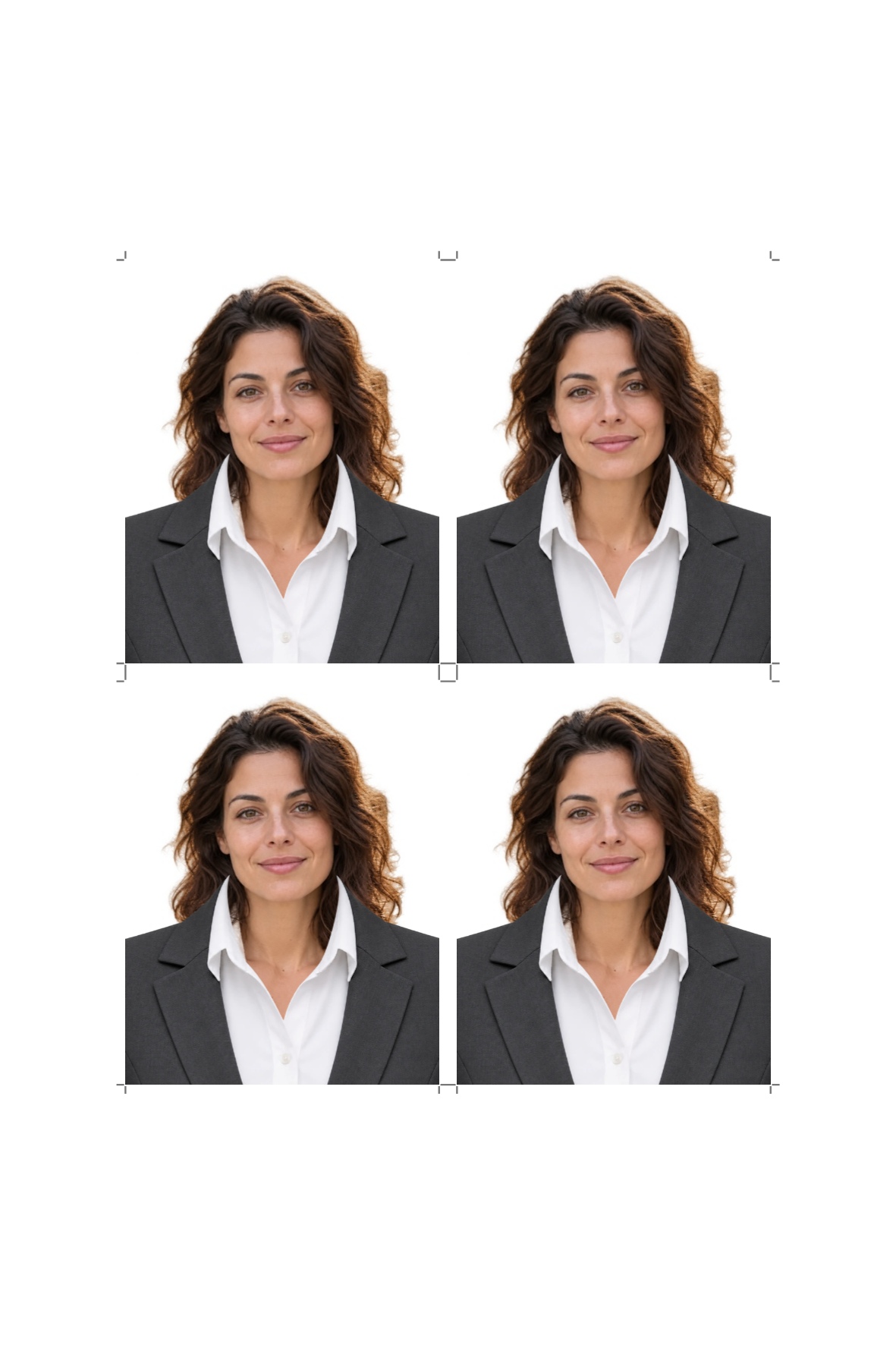
ผลลัพธ์

ตั้งค่าขนาดภาพ
เปิด ภาพถ่ายเอกสาร และโหลดภาพ เลือกขนาดสำเร็จรูปหรือป้อนความกว้างและความสูงเองเป็นมิลลิเมตร จัดแนวใบหน้าตามเส้นบอกแนว; เส้นบอกแนวจะไม่ปรากฏในไฟล์ดาวน์โหลด
เลือกความละเอียดและกระดาษ
เลือก 300 หรือ 600 dpi สำหรับภาพเดี่ยว เลือกกระดาษ 10×15 ซม., 13×18 ซม., A4 หรือ Letter, การวางแนวแผ่นงาน, จำนวนสำเนา, ระยะขอบ และช่องว่าง แผ่นพิมพ์จะถูกเตรียมที่ 300 dpi
ตรวจความจุเลย์เอาต์
ตัวแก้ไขจะแสดงว่าพอดีกี่สำเนา หากคำขอไม่พอดี ให้ลดจำนวนสำเนาหรือระยะขอบ หรือเลือกแผ่นที่ใหญ่กว่า เปิดใช้รอยตัดถ้าจำเป็น แล้วกด เตรียมภาพถ่ายและแผ่นพิมพ์
ดาวน์โหลดและพิมพ์
ดาวน์โหลดภาพเดี่ยวเป็น JPG หรือ PNG แผ่นงานเป็น JPG หรือแผ่นพิมพ์เป็น PDF พิมพ์ PDF ที่ขนาดจริง / 100% โดยปิด Fit to page และการขยายแบบไร้ขอบ วัดภาพหนึ่งใบหลังพิมพ์
เคล็ดลับใช้งานจริง
การครอป การจัดเสื้อผ้า และการเตรียมแผ่นพิมพ์เป็นแบบฟรีในเบราว์เซอร์ มีเพียงการลบพื้นหลังผ่าน OpenAI แบบเลือกใช้เท่านั้นที่ใช้เครดิต ขนาดจริงเดียวกันอาจมีจำนวนพิกเซลต่างกันที่ 300 และ 600 dpi