
แก้ไขภาพถ่ายด้วยคำอธิบายจาก AI
อัปโหลดภาพถ่ายหนึ่งภาพ อธิบายการเปลี่ยนแปลง แล้วเลือกโมเดลและคุณภาพ คู่มือนี้ครอบคลุมการแก้ไขทั่วไปโดยยังคงรายละเอียดสำคัญไว้
เปิดบริการ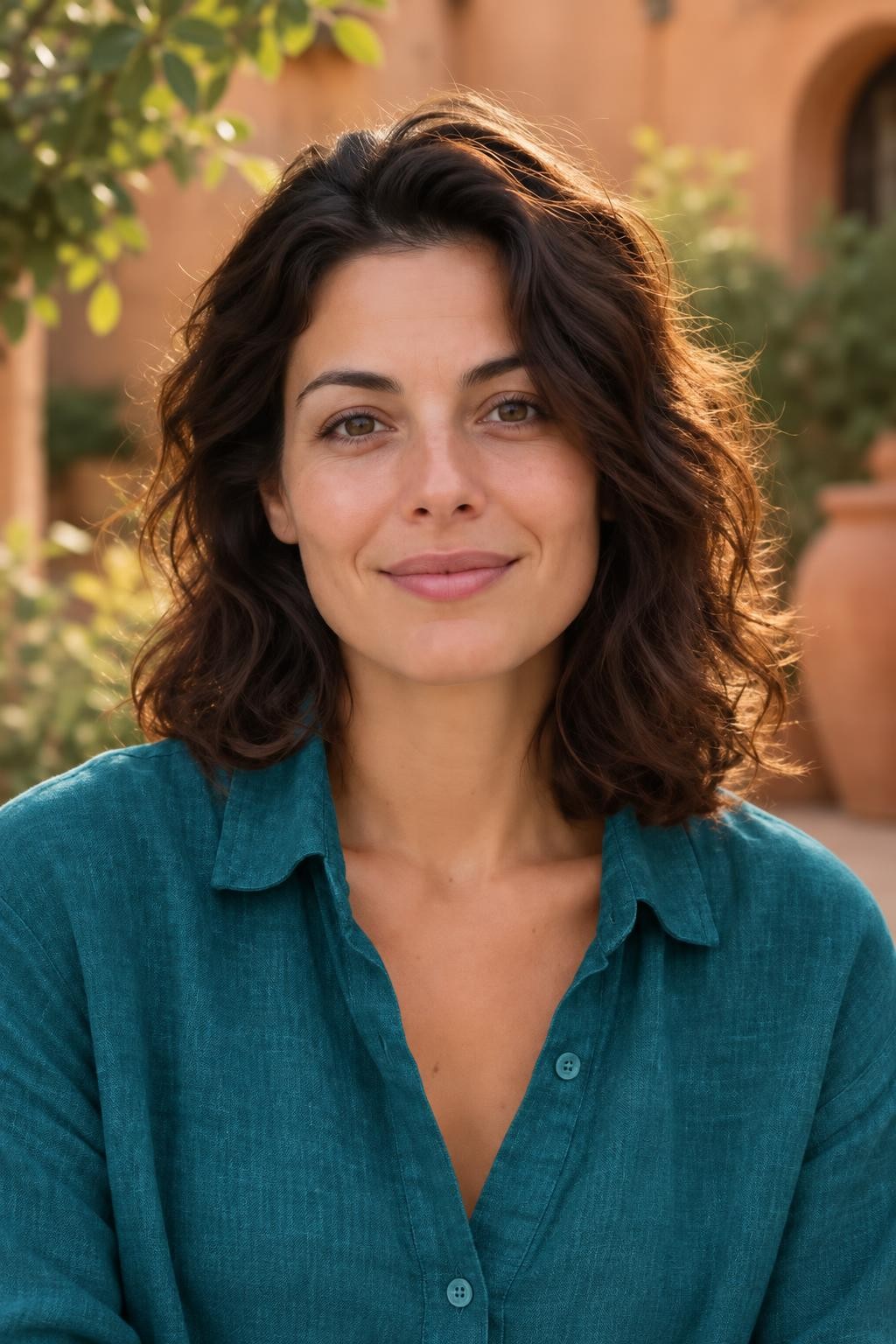
ผลลัพธ์
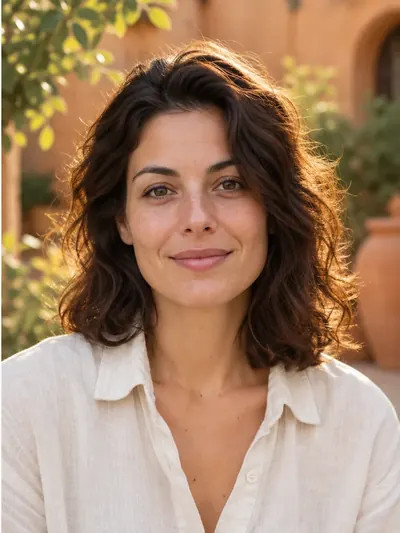
การตั้งค่าที่ใช้สำหรับผลลัพธ์นี้
- รุ่น
- Avatarya Studio 2
- คุณภาพการสร้างภาพ AI
- มาตรฐาน
คงให้ผู้หญิง ใบหน้า ผม ท่าทาง และเสื้อเชิ้ตสีขาวของเธอยังคงจดจำได้ เปลี่ยนเสื้อเชิ้ตสีขาวของเธอเป็นเสื้อเชิ้ตลินินสีเขียวอมฟ้าเข้ม คงสถานที่กลางแจ้งไว้ ทำให้แสงกลางวันนุ่มลง และให้ภาพมีความรู้สึกแบบบรรณาธิการที่เป็นธรรมชาติ
คำขอเดิมที่ส่งไปยังโมเดล
Keep the woman, her face, hair, pose and white shirt recognizable. Change her white shirt to a rich teal linen shirt. Keep the outdoor location, soften the daylight and give the image a natural editorial finish.การตั้งค่าเหล่านี้อธิบายตัวอย่างที่เผยแพร่ไว้ การรันใหม่อาจได้ภาพที่แตกต่างออกไป
เลือกภาพต้นฉบับ
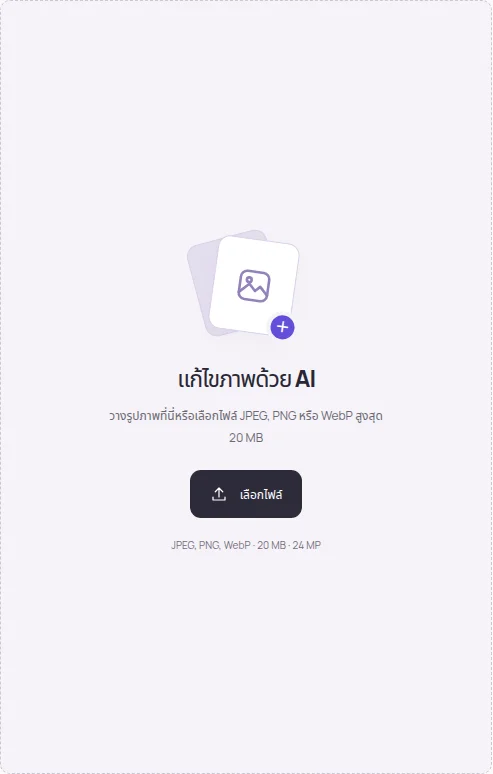
เปิด แก้ไขรูปภาพ แล้วเลือกไฟล์ JPEG, PNG หรือ WebP ขนาดไม่เกิน 20 MB และ 24 MP ใช้ภาพต้นฉบับที่คมชัด โปรแกรมแก้ไขจะส่งสำเนาที่ลดขนาดและปรับแนวถูกต้องไปประมวลผล
อธิบายงานให้ชัดเจนหนึ่งอย่าง
อธิบายว่าควรเปลี่ยนอะไรและควรคงอะไรไว้ จำกัดคำอธิบายไม่เกิน 2000 ตัวอักษร ใช้ชิปพรอมต์เป็นจุดเริ่มต้นแล้วปรับข้อความตามต้องการ เปิดตัวเลือกเพื่อคงรายละเอียดสำคัญเมื่อเหมาะสม
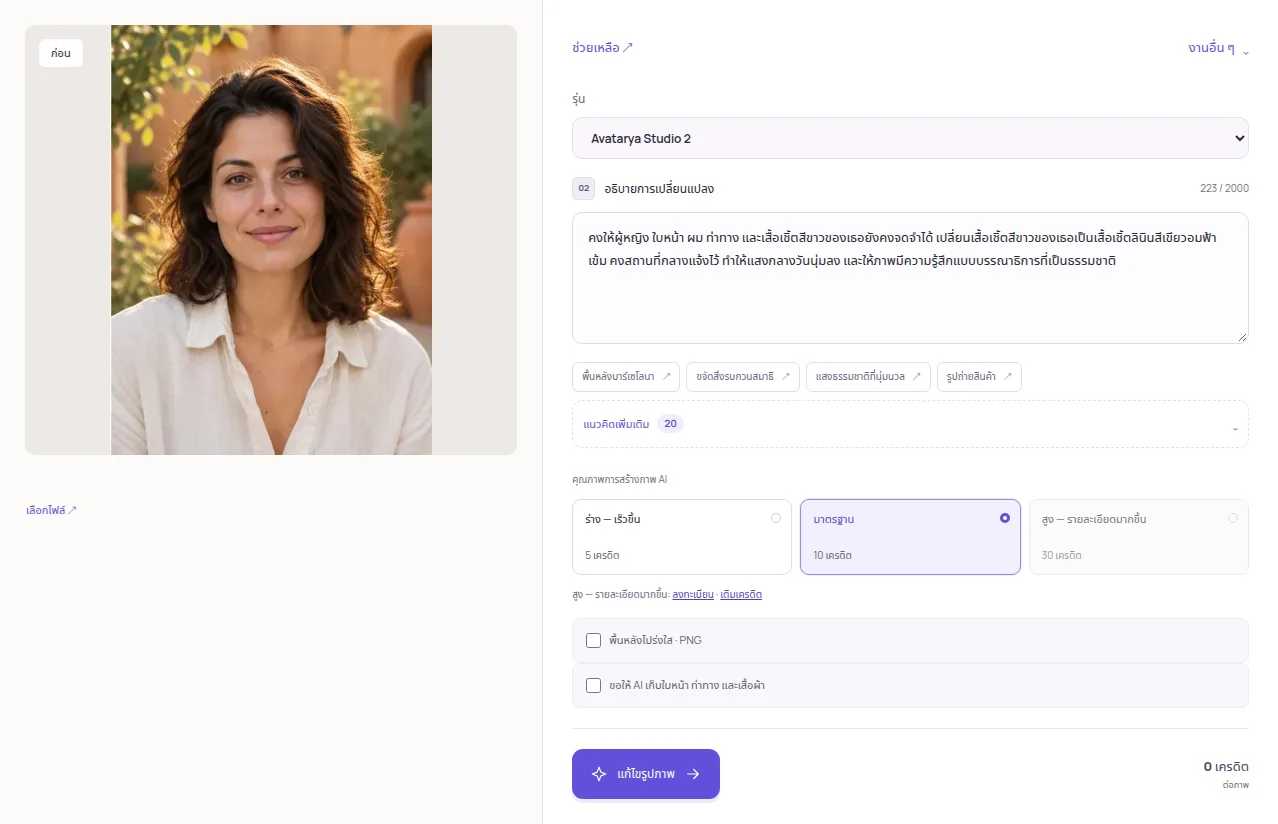
ตรวจสอบคุณภาพและค่าใช้จ่าย
เลือกโมเดลและคุณภาพแบบร่าง มาตรฐาน หรือสูง อ่านค่าเครดิตข้างปุ่มดำเนินการ ผู้เยี่ยมชมใช้สิทธิ์ทดลองที่เหลือได้ 3 ครั้งในคุณภาพแบบร่างหรือมาตรฐาน; คุณภาพสูงต้องมีบัญชีและเครดิต
ตรวจสอบและดาวน์โหลด
เริ่มประมวลผล รอผลลัพธ์ แล้วตรวจดูใบหน้า ข้อความ และรายละเอียดเล็ก ๆ ดาวน์โหลดภาพหรือเปิดประวัติส่วนตัวของคุณ พื้นหลังโปร่งใสจะได้ไฟล์ PNG; การแก้ไขทั่วไปจะได้ JPG
เคล็ดลับใช้งานจริง
ขอให้เปลี่ยนเฉพาะแสง สี หรือฉากอย่างเจาะจง แทนการรวมงานที่ไม่เกี่ยวกัน ตัวเลือกคงรายละเอียดเป็นเพียงคำสั่งสำหรับโมเดล ดังนั้นควรตรวจผลลัพธ์จริงเสมอ ผลลัพธ์จากการทดลองใช้ฟรีและเครดิตส่งเสริมการขายอาจมีลายน้ำ