
เตรียมภาพสินค้าเพื่อแค็ตตาล็อก
ปรับปรุงการนำเสนอภาพสินค้าหนึ่งภาพ โดยระบุรูปทรง สี โลโก้ และบรรจุภัณฑ์ที่ควรคงไว้
เปิดบริการ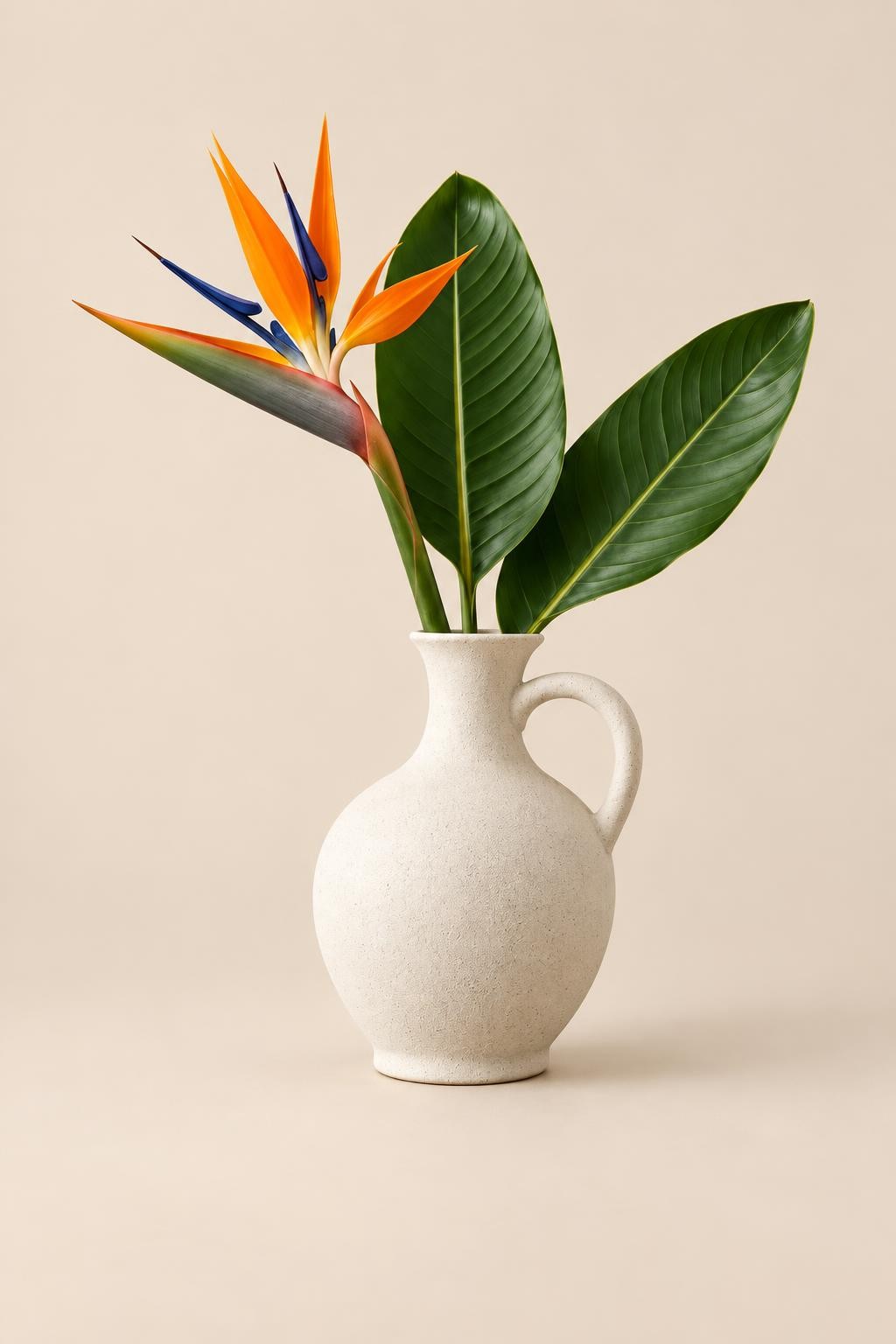
ผลลัพธ์
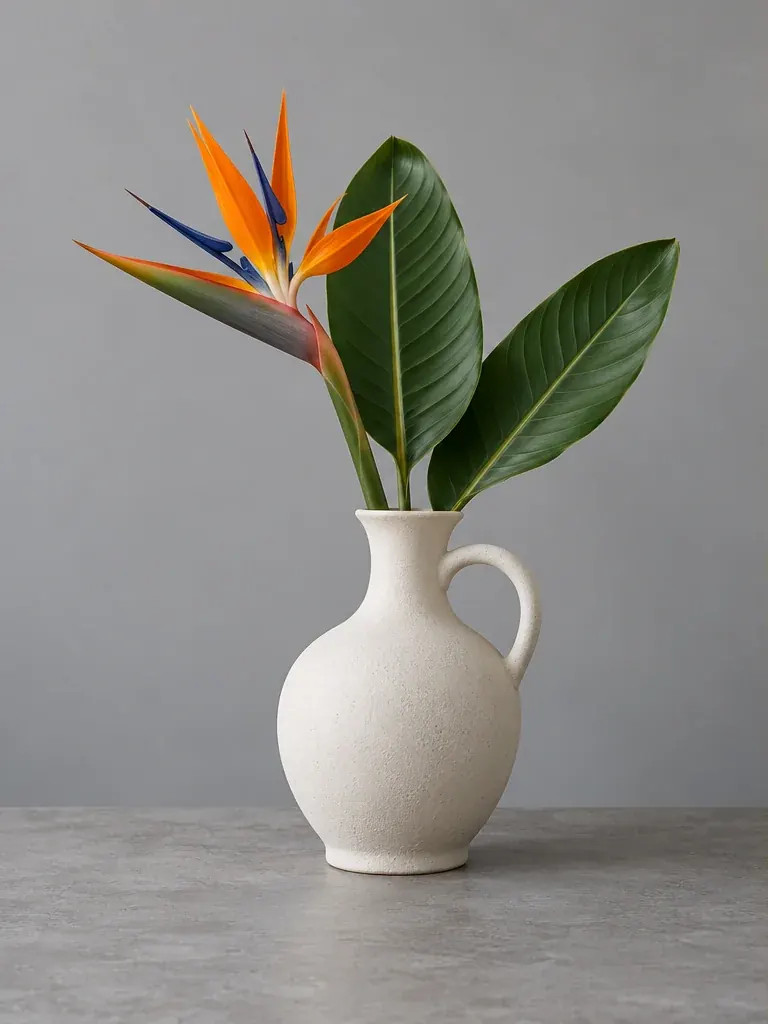
การตั้งค่าที่ใช้สำหรับผลลัพธ์นี้
- รุ่น
- Avatarya Studio 2
- คุณภาพการสร้างภาพ AI
- มาตรฐาน
คงรูปแจกันเซรามิกและดอกไม้กับใบไม้ทั้งหมดไว้ตามจริง รวมถึงรูปทรง สี และสัดส่วนของมัน เปลี่ยนเป็นภาพถ่ายแค็ตตาล็อกที่ประณีตบนพื้นหลังสีเบจอ่อนโทนอุ่นแบบไร้รอยต่อ ใช้แสงสตูดิโอนุ่ม ๆ และเงาสัมผัสจริงเล็กน้อยใต้แจกัน ไม่มีข้อความ
คำขอเดิมที่ส่งไปยังโมเดล
Keep the exact ceramic vase and all flowers and leaves, their shape, color and proportions. Turn this into a refined catalog photograph on a pale warm beige seamless background. Use soft studio lighting and a small realistic contact shadow below the vase. No text.การตั้งค่าเหล่านี้อธิบายตัวอย่างที่เผยแพร่ไว้ การรันใหม่อาจได้ภาพที่แตกต่างออกไป
อัปโหลดต้นฉบับที่ชัดเจน
เปิด แก้ไขรูปภาพ และอัปโหลดภาพสินค้าเพียงภาพเดียว ขนาดไม่เกิน 20 MB และ 24 MP ตรวจให้แน่ใจว่าสินค้าเห็นครบและอ่านข้อความบนฉลากได้
อธิบายการนำเสนอ
ขอพื้นหลังแบบแค็ตตาล็อก แสงสตูดิโอนุ่ม ๆ และเงาที่สมจริง ระบุให้ชัดว่าต้องคงรูปทรง สัดส่วน สี และฉลากพิมพ์ไว้ พรอมต์ยาวได้ไม่เกิน 2000 ตัวอักษร
เลือกผลลัพธ์
หากต้องการฉากแค็ตตาล็อกธรรมดา ให้ปิดความโปร่งใส หากต้องการภาพตัดแยก ให้เปิดใช้และขอไม่มีพื้นหลัง เลือกโมเดลและคุณภาพ พร้อมตรวจราคาก่อนเริ่ม
ตรวจสอบสินค้า
เปรียบเทียบผลลัพธ์ที่สร้างกับต้นฉบับ โดยเฉพาะโลโก้ ตัวเลข วัสดุ และสัดส่วน ดาวน์โหลด JPG สำหรับฉากทึบแสง หรือ PNG สำหรับภาพตัดโปร่งใส
เคล็ดลับใช้งานจริง
AI อาจเปลี่ยนข้อความบนบรรจุภัณฑ์และรายละเอียดเล็ก ๆ สำหรับรายการขาย ให้ตรวจภาพเทียบกับสินค้าจริง หากต้องการนำสินค้าจากภาพหนึ่งไปใส่ในอีกภาพ ให้ใช้คู่มือการผสมภาพถ่ายสองภาพ